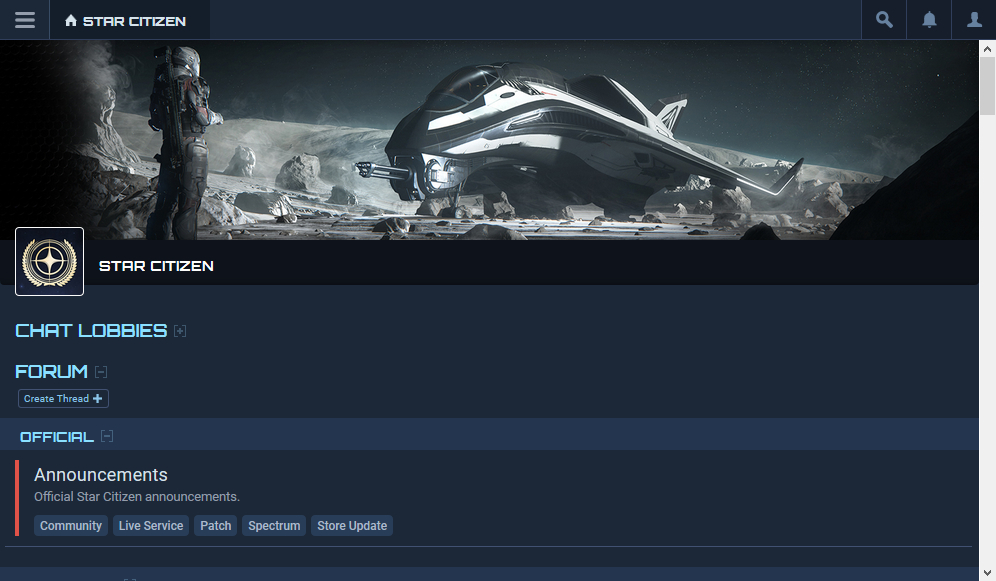
Zunächst einmal wird jeder beim ersten Besuch auf Spectrum auf dessen Startseite geleitet. Diese kann z.B. so aussehen:
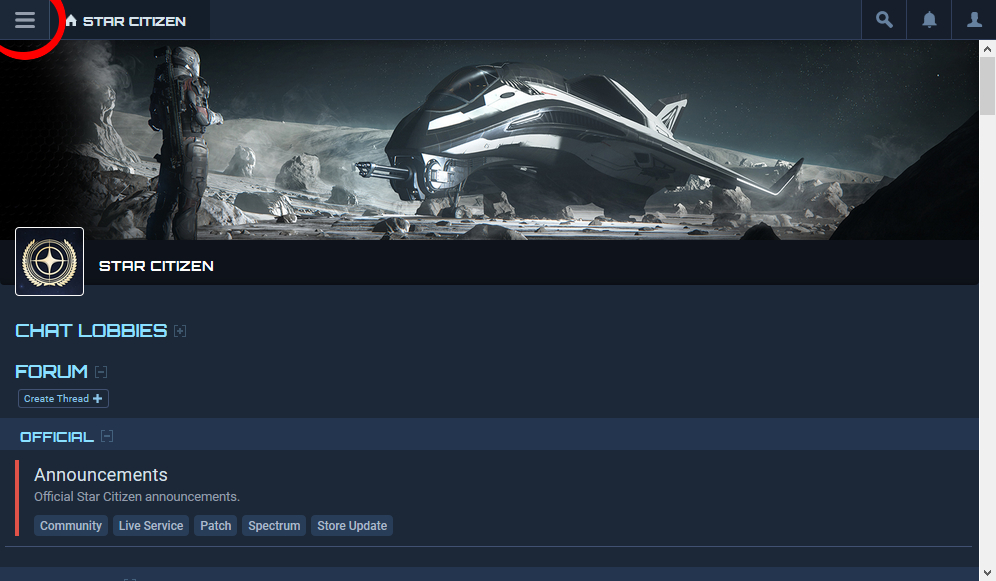
 Wenn die Sidebar nicht bereits angezeigt wird (z.B. weil man mit einem Smartphone online ist), klickt auf das Symbol oben links:
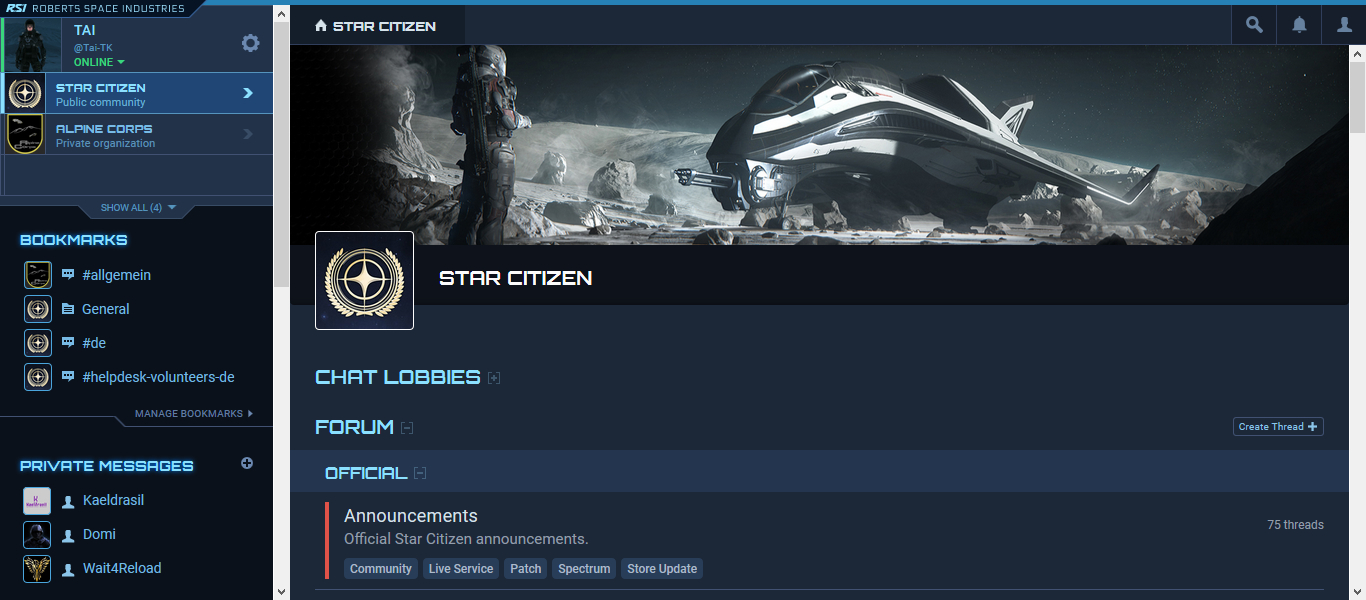
Dies öffnet die Sidebar. In einem Desktop Browser oder über den RSI Launcher wird diese permanent angezeigt. Dort entnehmt ihr folgende Informationen:
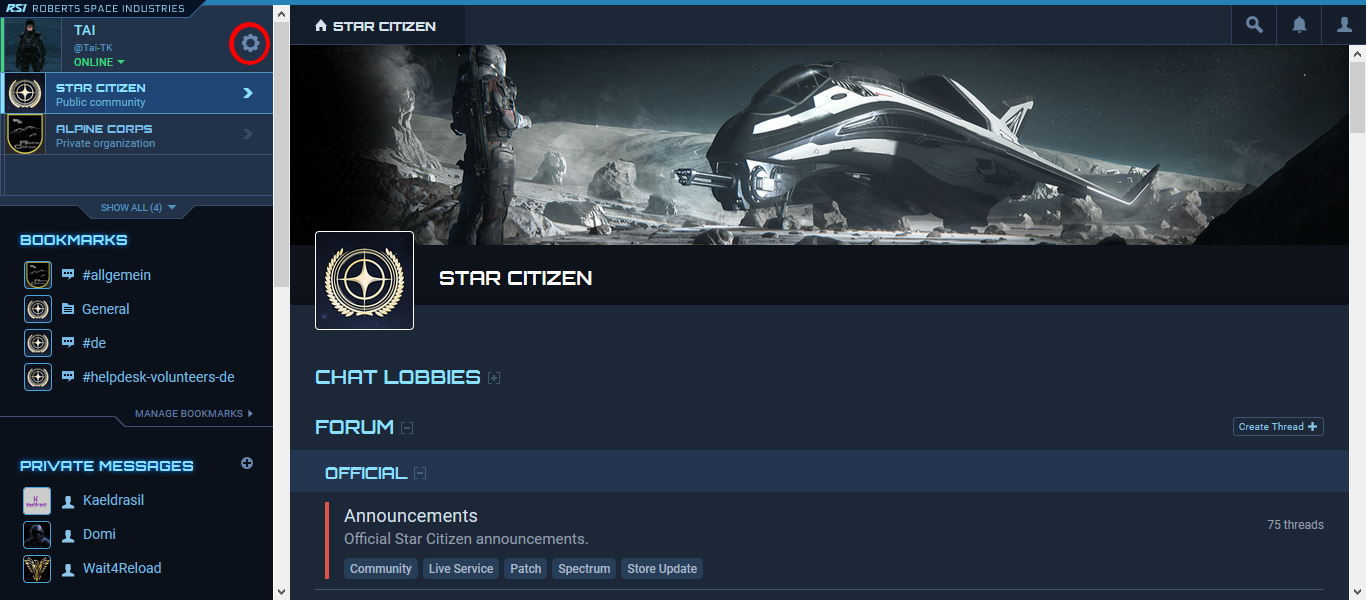
 Klickt nun auf das Zahnrad Symbol oben links, um zu den Einstellungen zu gelangen:
Hier könnt ihr folgende Einstellungen vornehmen:
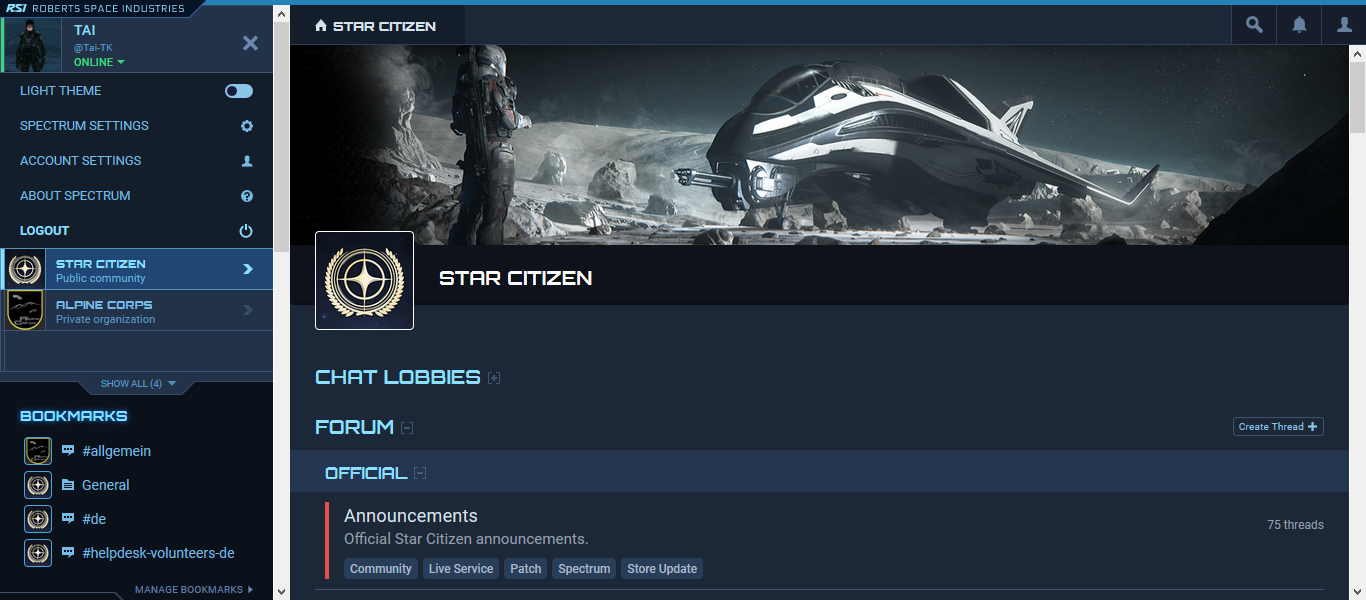
In den Spectrum Einstellungen könnt ihr einiges einstellen:
Benachrichtigungen:
Reaktionen und Emoji:
Medien:
Uhrzeit:
Blockierte Nutzer:
Filter:
Die Filter lassen sich auch für jedes Unterforum und jeden Thread individuell einstellen.
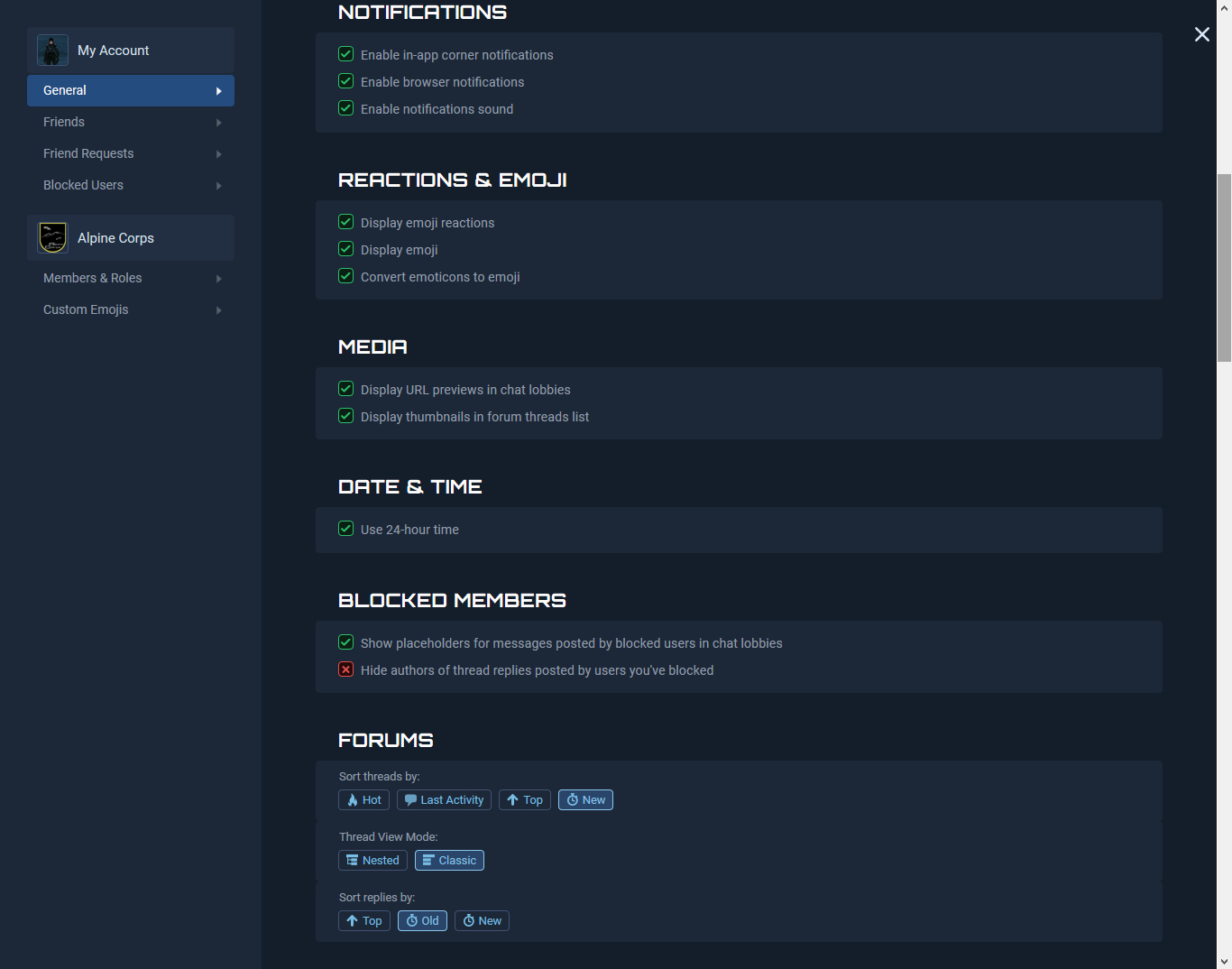 Die Reihenfolge der Foren könnt ihr per Drag und Drop anpassen. Dabei wird das oberste Forum immer als Spectrum Startseite genutzt, wenn ihr dieses über https://robertsspaceindustries.com/spectrum öffnet.
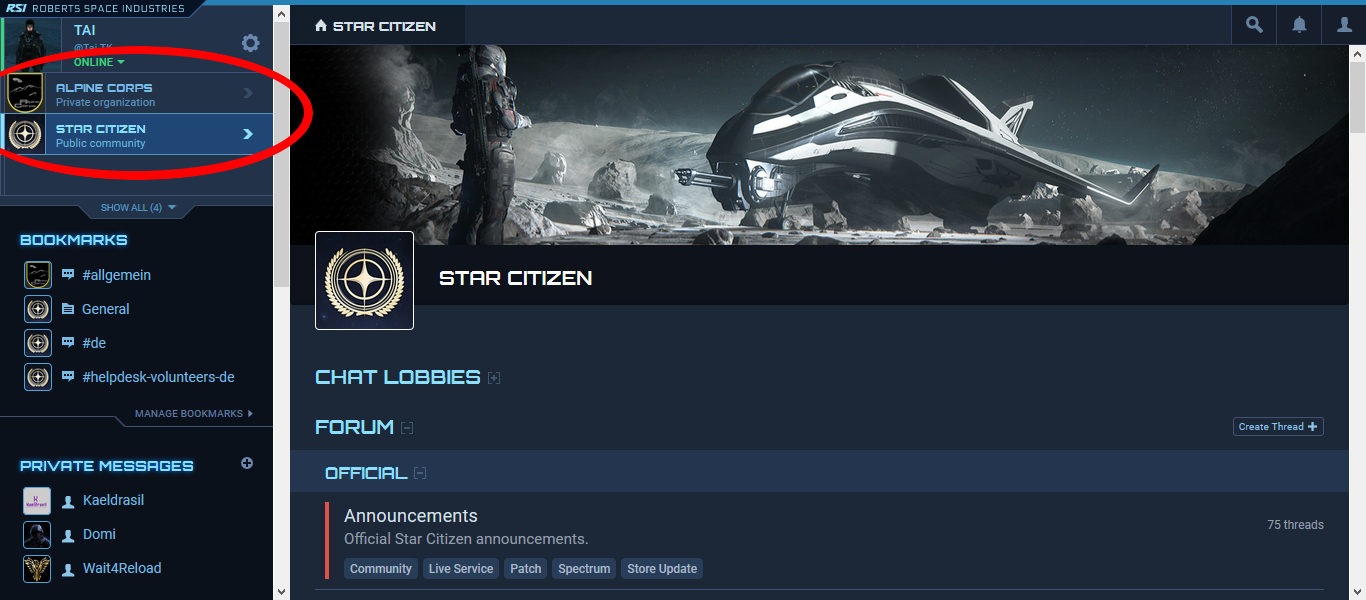 Ihr könnt zu jeder Chat Lobby und zu jedem Unterforum ein Lesezeichen für die Sidebar setzen, indem ihr auf das Sternsymbol klickt:
 Bei neuen Nachrichten / Threads bekommt ihr so eine Benachrichtigung angezeigt. Wenn ihr auf das Augen Symbol klickt, werden alle Einträge als gelesen markiert.
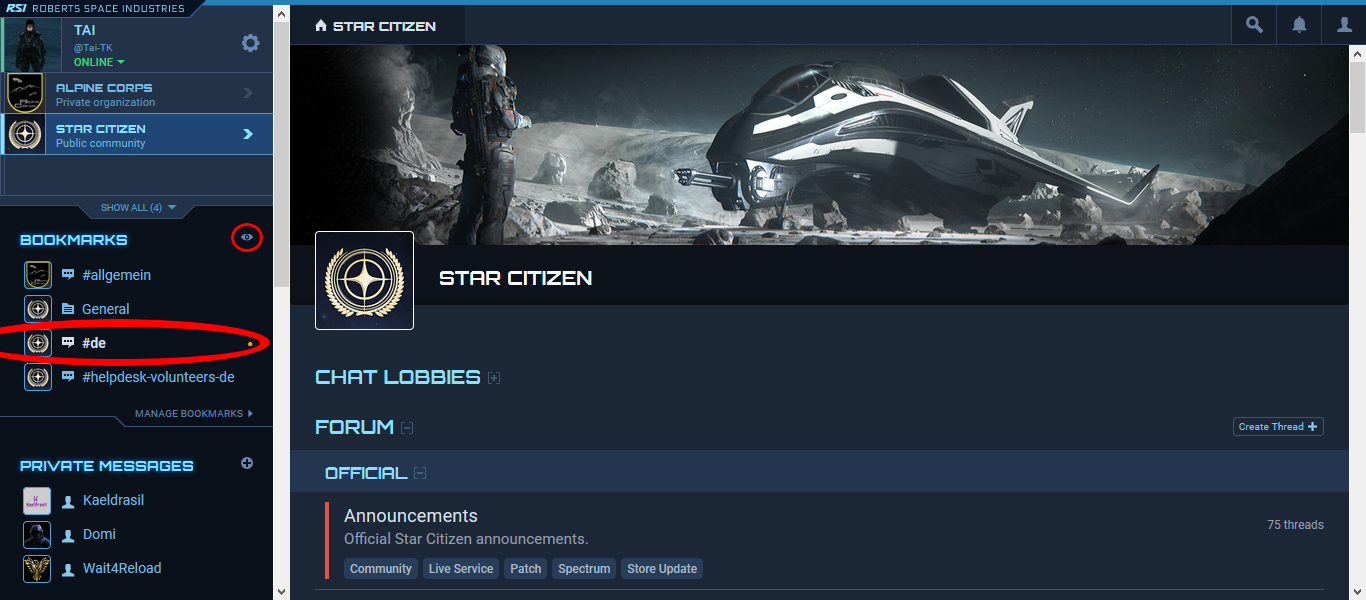 Lesezeichen für Chat Lobbies bieten den zusätzlichen Vorteil, dass ihr immer automatisch in diese eingeloggt werdet, selbst wenn ihr nicht darin seid. So könnt ihr anderen ganz einfach signalisieren, dass ihr anwesend seid.
 Euren Online Status könnt ihr oben links manuell einstellen.
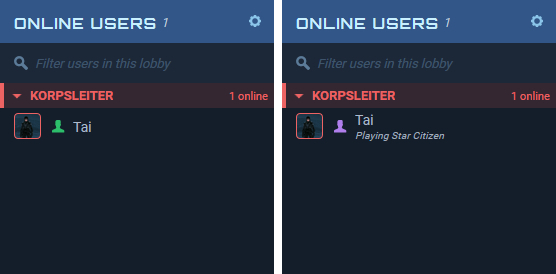
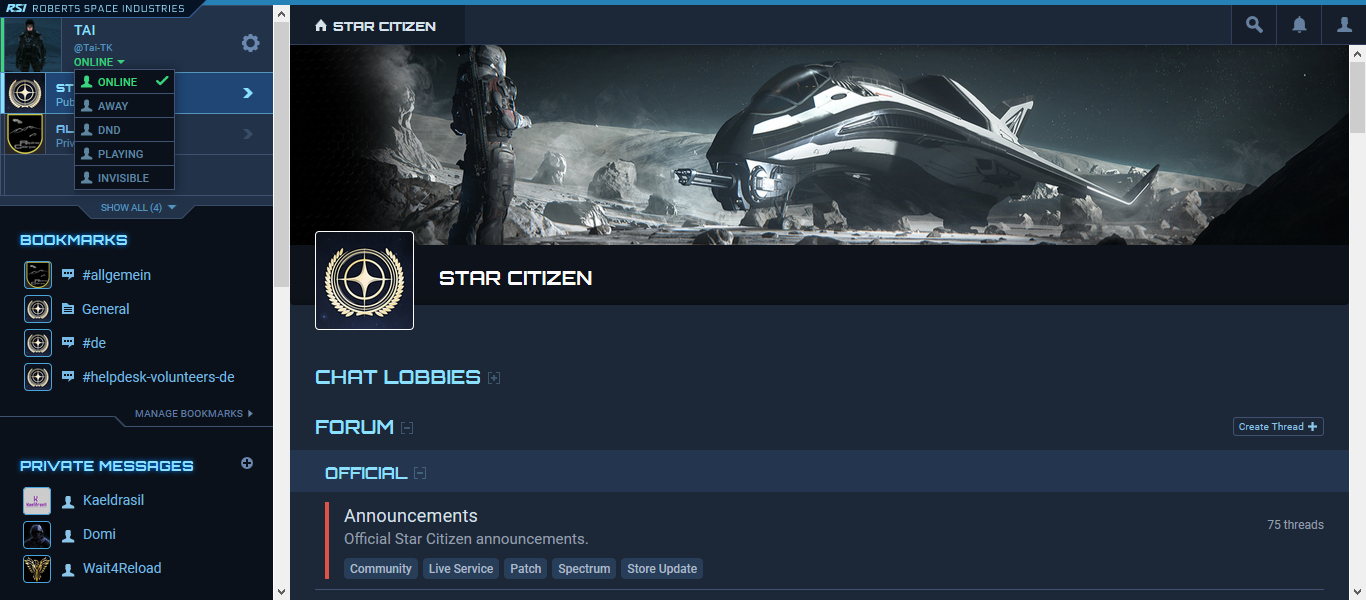 Solltet ihr über euren Browser oder über den RSI Launcher online sein und startet nebenbei das Spiel, wird euer Status automatisch gewechselt und es wird anderen angezeigt, was ihr gerade macht. Dasselbe gilt, wenn ihr das Spiel beendet.
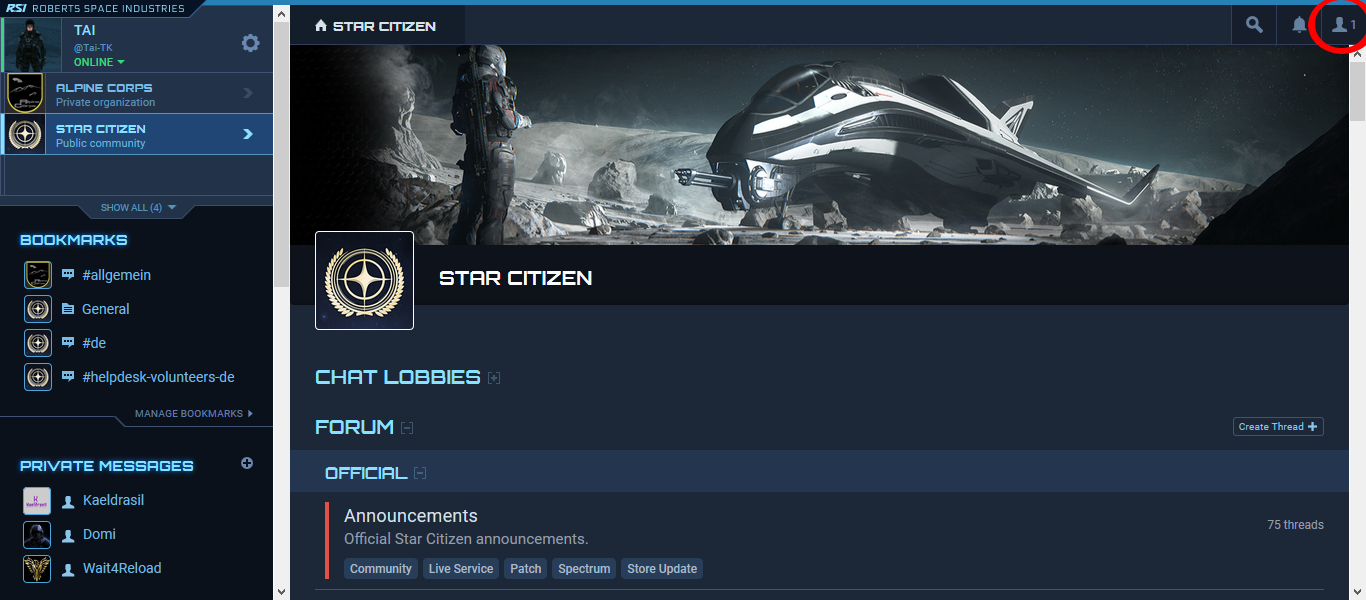
 Oben rechts wird euch angezeigt, wie viele eurer Freunde gerade online sind. Bei Daraufklicken könnt ihr eure Freundesliste anzeigen.
 Daneben wird euch die Anzahl neuer Benachrichtigunen angezeigt:
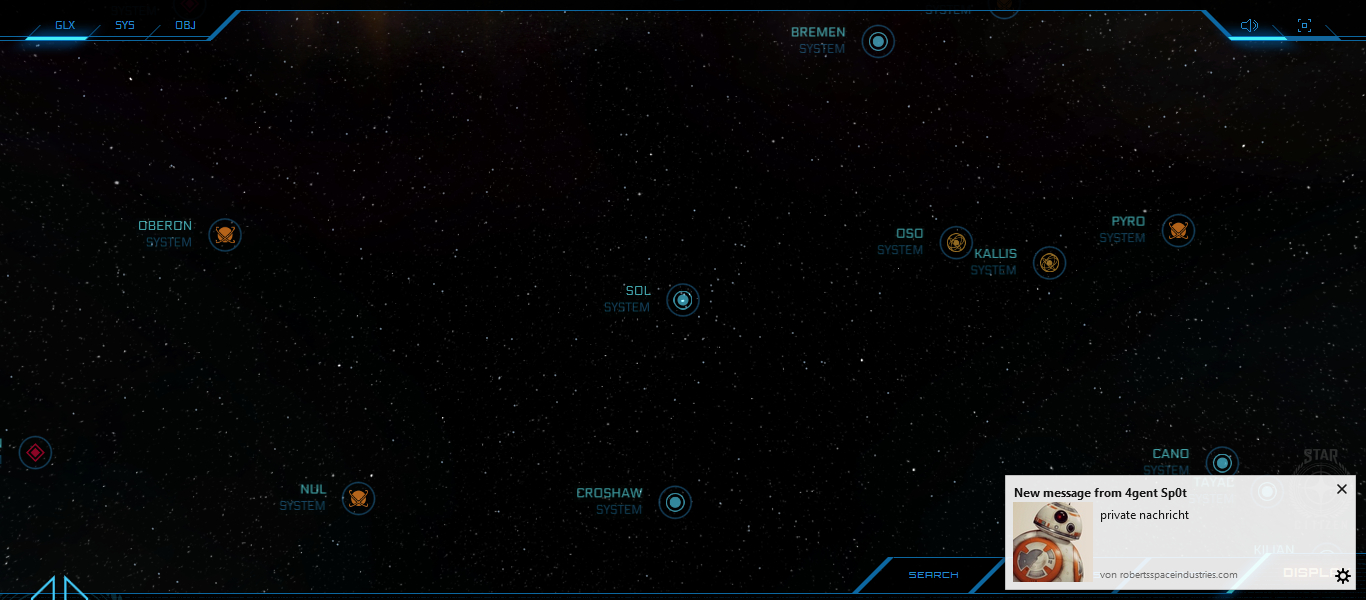
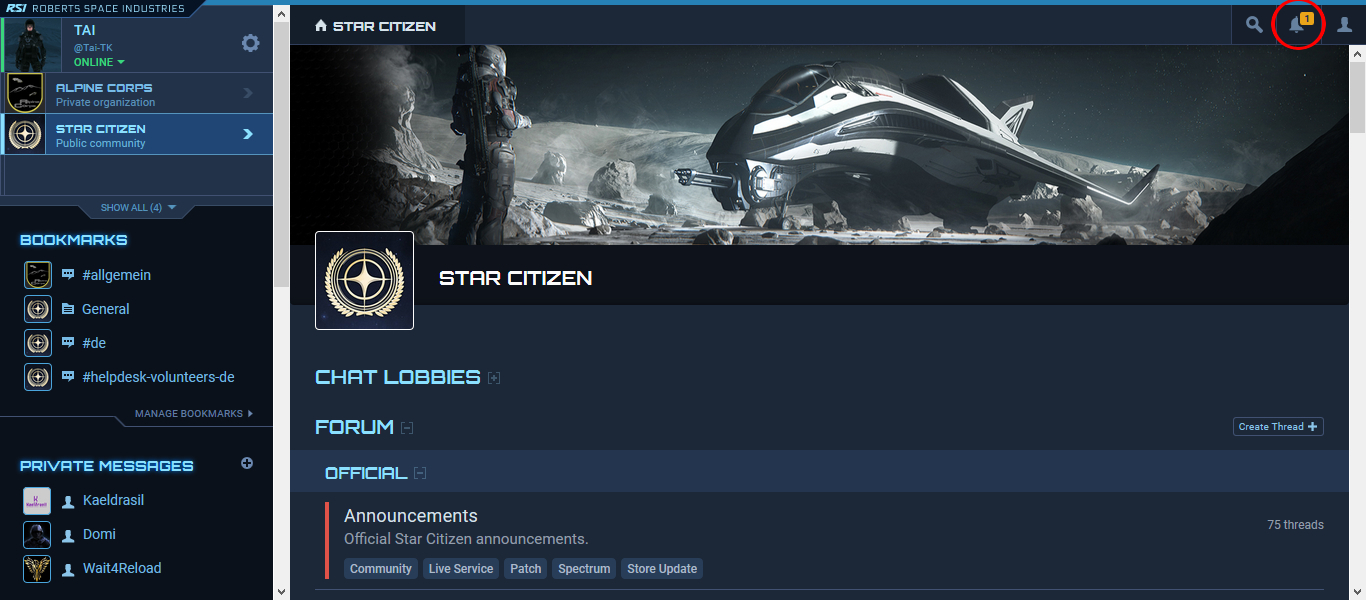 Wenn ihr online seid, aber keinen aktiven Tab habt, werden euch Benachrichtigungen in einem kleinen Fenster (und zusätzlich mit Ton) dargestellt.
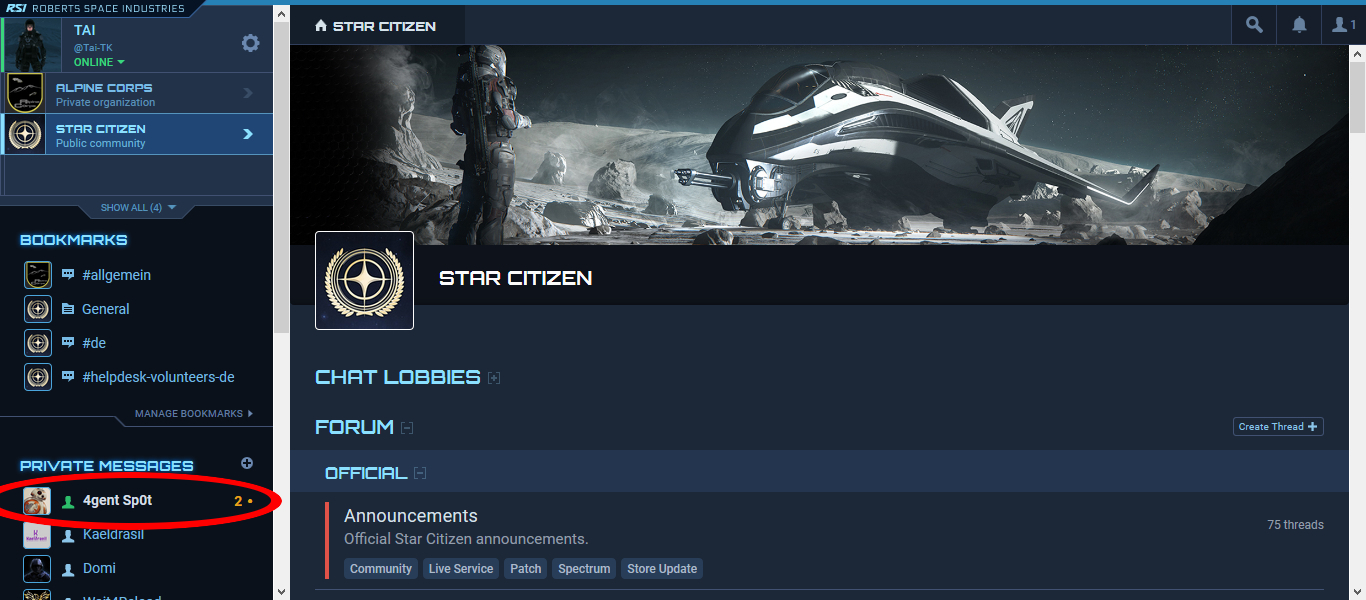
 Bei neuen Nachrichten wird euch links eine Benachrichtigung angezeigt. Eine Zahl zeigt euch, wie viele neue Nachrichten eines Nutzers ihr bekommen habt.
 Solltet ihr noch zu weiteren Punkten Fragen haben oder denkt, dass diese Anleitung erweitert werden sollte, schreibt mich einfach kurz an.